La gestion de configuration à la sauce Rudder
Ne connaissant pas du tout Rudder mais ayant envie de le tester depuis de nombreuses années, j'ai profité de mes vacances pour éplucher la documentation technique disponible sur le site officiel.
Après mon article sur la gestion de configuration, je me suis dit que le moment était venu de vous proposer un lab sur le sujet.
A la maison, je n'ai pas vraiment de homelab à proprement parler...Certains ont des tours de Raspberry sur lesquels Kubernetes est déployé, d'autres ont des NAS, certains dépensent même leur argent avec des serveurs Cloud sur Scaleway, DigitalOcean, ArubaCloud (Oui, il fallait bien que je le place quelque part) ou autre part.
Rien de tout cela ici...mon portable (Lenovo T470 avec 32GO de RAM et un disque SSD assez spacieux), Vagrant et Virtualbox que j'utilise tout deux depuis plus de dix ans.
Le besoin
Pour ce lab, je vais avoir besoin de plusieurs serveurs virtuels dont un sera le master...le nombre exact de serveurs généré sera de 6. Voici une idée du schema technique :
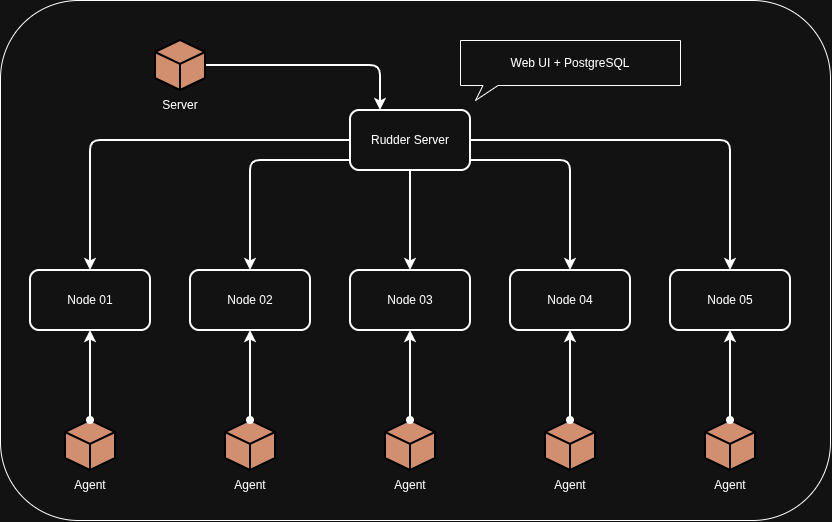 Les spécifications technique sont les suivantes :
- OS : Ubuntu (24.04 ou plus récent),
- Réseau : Host-Only, pas de DHCP (adresses fixes),
- Provisionnement : Script bash (j'aurais pu utiliser Ansible, Salt ou autre chose, mais ce serait ajouter de la complexité à un lab que je voulais simple à suivre).
Un peu de code
Le Vagrantfile ainsi que le script bash se trouvent sur git
Pour le Vagrantfile, j'aurais pu conserver celui de base que l'on obtient à l'aide de la commande vagrant init, mais il me fallait quelque chose d'un peu plus iterrable, c'est pourquoi il fait appel à un fichier YAML contenant les spécifications techniques des box à démarrer.
De plus, certains environnements d'exécution de Vagrant peuvent être un peu plus sécurisés que des homelab, donc j'ai pensé à celles/ceux qui seraient obligés d'installer le plugin vagrant-proxyconf pour passer un proxy un peu chatouilleux.
Cependant si vous n'êtes pas dans ce cas, n'hésitez surtout pas à commenter les lignes suivantes :
if ENV['USER_PWD'].nil? || ENV['USER_PWD'].empty?
    raise 'Set your password in var USER_PWD, eg: USER_PWD=your_pwd vagrant up xxx'
end
[...]
if Vagrant.has_plugin?("vagrant-proxyconf")
    config.proxy.http           = "http://#{ENV['USER']}:#{ENV['USER_PWD']}@#{ENV['PROXY_IP']}:#{ENV['PROXY_PORT']}"
    config.proxy.https          = "https://#{ENV['USER']}:#{ENV['USER_PWD']}@#{ENV['PROXY_IP']}:#{ENV['PROXY_PORT']}"
    config.yum_proxy.http       = "http://#{ENV['USER']}:#{ENV['USER_PWD']}@#{ENV['PROXY_IP']}:#{ENV['PROXY_PORT']}"
    config.proxy.no_proxy       = "#{ENV['no_proxy']}"
end
Le déploiement
Il y a évidemment un ordre assez précis pour que le lab fonctionne :
- Démarrer le serveur Rudder : vagrant up rudder-server,
- Une fois ce dernier up and running, démarrer les autres : vagrant up rudder-node-01 rudder-node-02 rudder-node-03 rudder-node-04 rudder-node-05
Et maintenant ?
Il est nécessaire de procéder à l'acceptation des agents et, pour cela, il faudra se rendre sur l'interface graphique de Rudder :
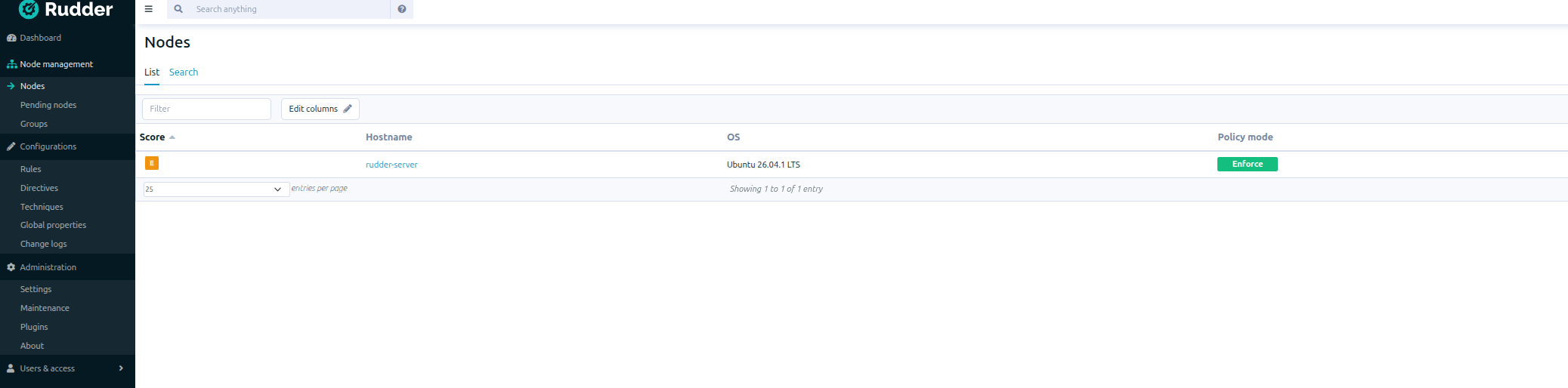 Extrêmement simple, le menu de gauche permet de naviguer entre :
- Les nodes déjà intégrés (pour le moment, uniquement le serveur),
- Les nodes en attente - Pending Nodes - (ceux qui viennent d'être déployés) Pour les faire disparaître, il suffit juste de cliquer sur Accept,
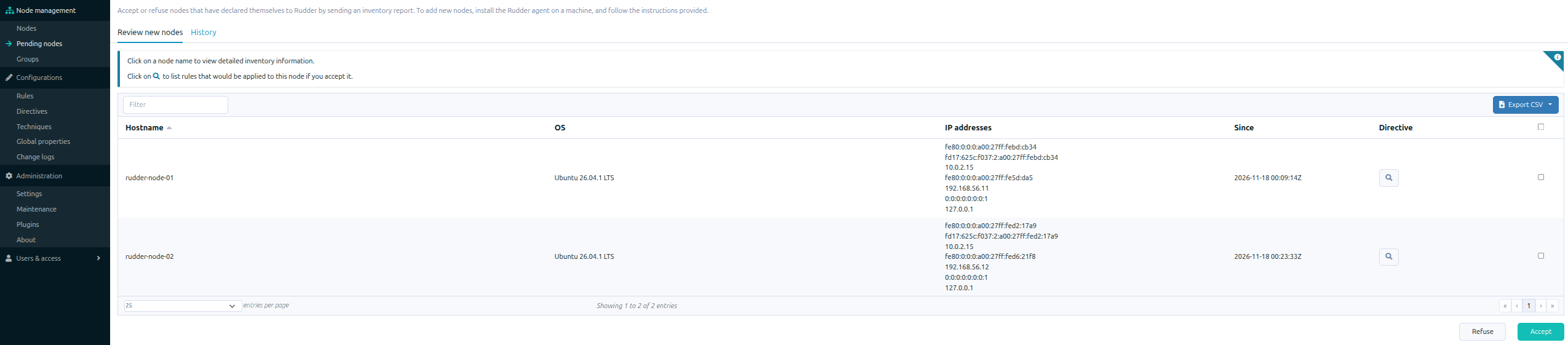 - Groups permet de créer des...groupes statiques ou dynamiques ou bien des catégories.
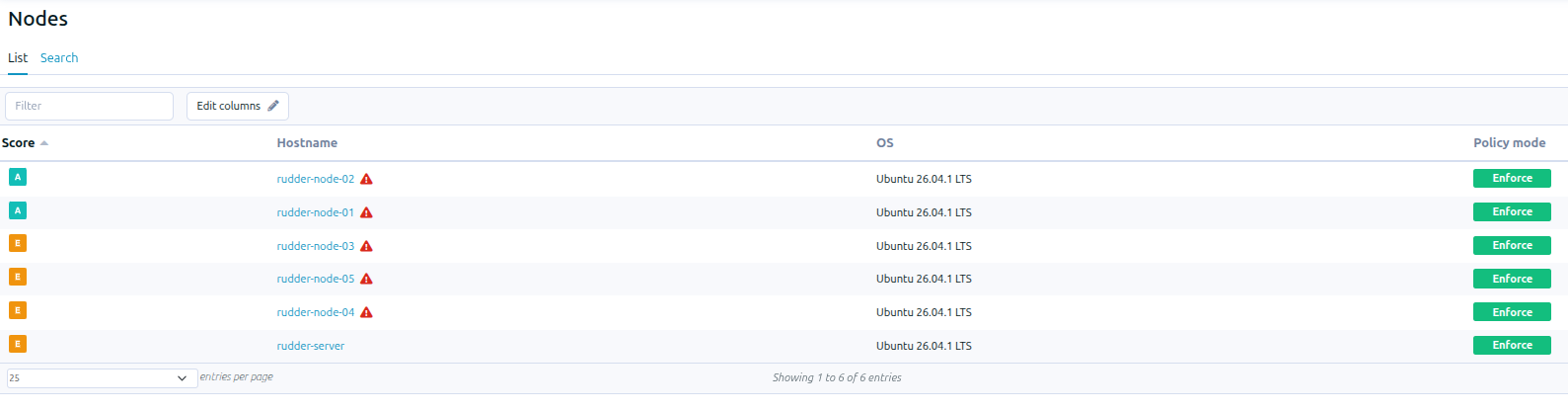
Une fois tous les agents déployés et acceptés dans l'interface, voici à quoi ça ressemblera :
Et le reste ?
Les directives
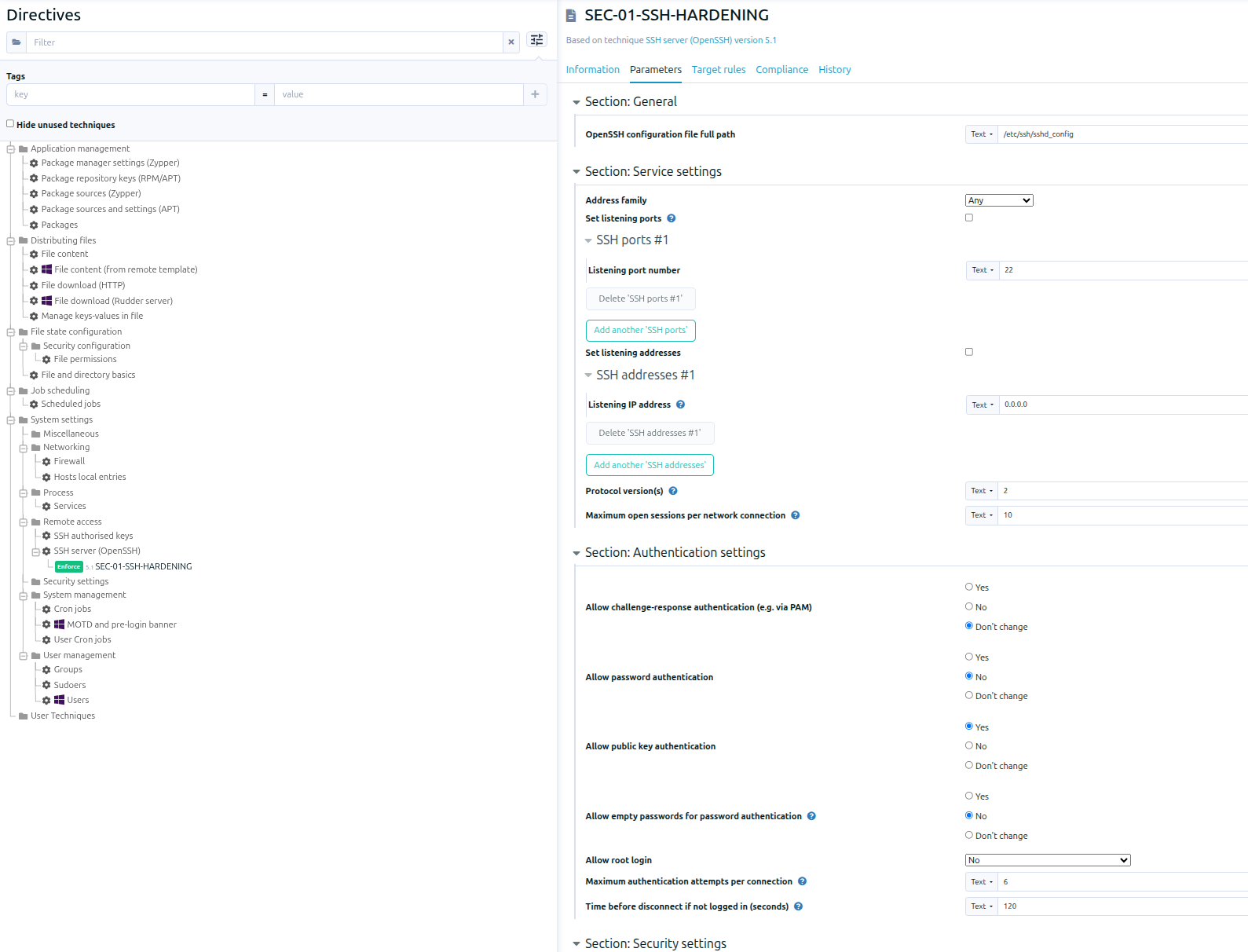
On peut ajouter plusieurs directives sans avoir à créer de nouvelles techniques. L'exemple le plus concret serait le durcissement SSH, l'objectif est d'imposer les paramètres suivants :
| Paramètre | Valeur attendue |
| PermitRootLogin | No |
| PasswordAuthentication | No |
| X11Forwarding | No |
| AllowTcpForwarding | No |
| Fichier concerné | /etc/ssh/sshd_config |
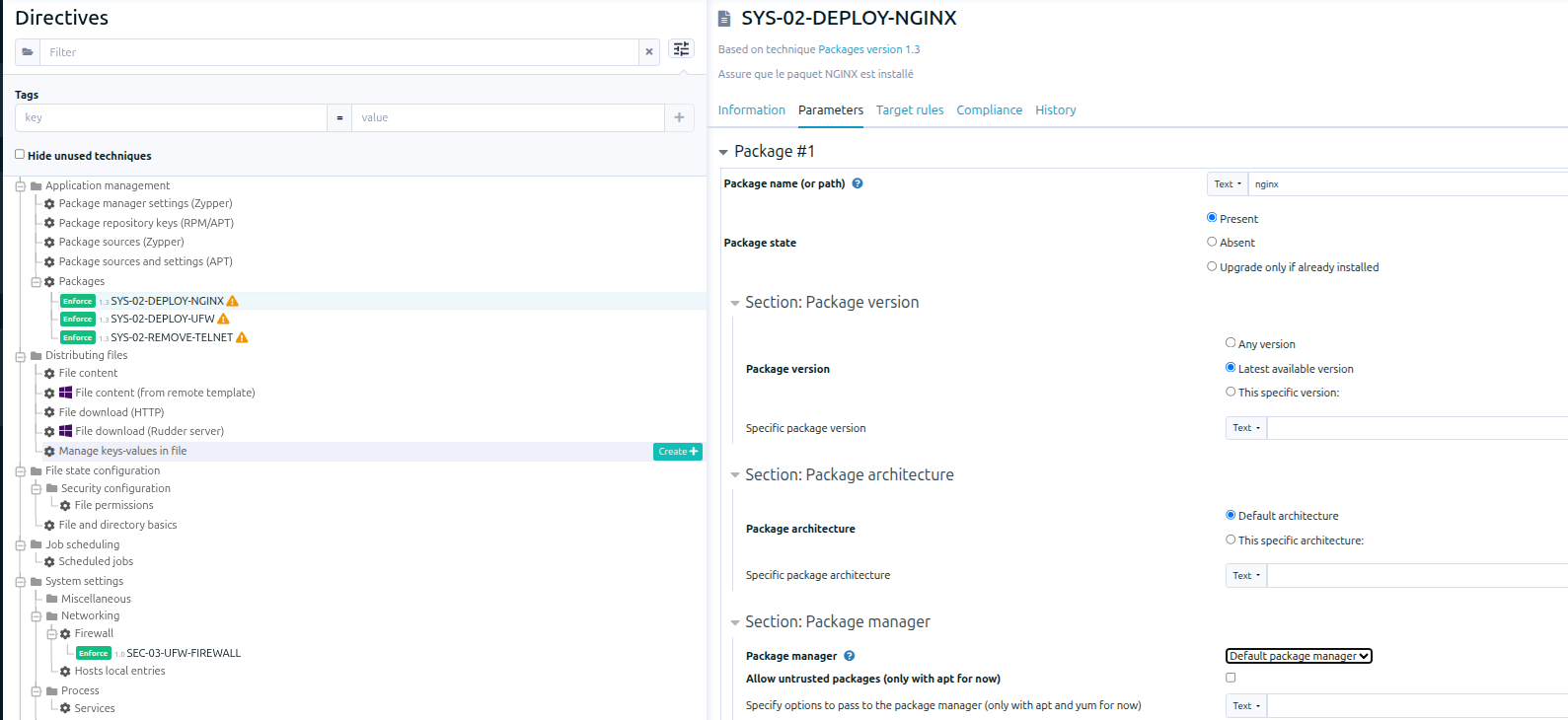
Le déploiement ou la suppression de packages répond au même principe, exemples :
| Nom | Paramètres | Valeur attendue |
| SYS-02-REMOVE-TELNET | Package Name | telnet |
| Package State | Absent | |
| Package Version | Any version | |
| Package Manager | Default package manager | |
| SYS-02-DEPLOY-NGINX | Package Name | nginx |
| Package State | Present | |
| Package Version | Any version | |
| Package Manager | Default package manager | |
| SYS-02-DEPLOY-UFW | Package Name | ufw |
| Package State | Present | |
| Package Version | Any version | |
| Package Manager | Default package manager |
Les techniques
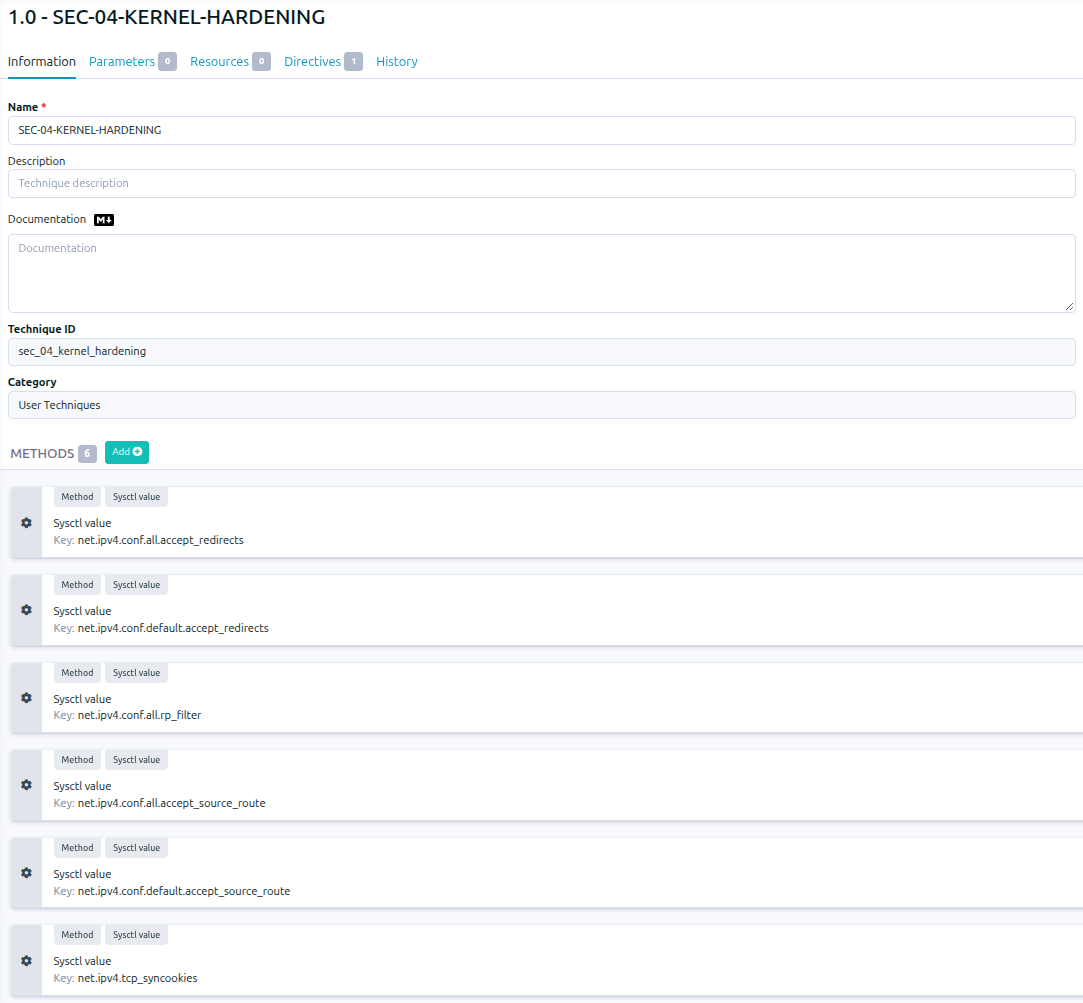
Seules, les techniques ne servent pas vraiment...mais une fois créées, elles permettent de créer des directives qui peuvent être appliquées sur les serveurs cible, exemple avec la gestion du fichier sysctl (que j'ai décidé de nommer SEC-04-KERNEL-HARDENING).
Les techniques sont livrées, par défaut, avec de nombreuses catégories de méthodes et, parmi elles, sysctl value.
Le but est de pouvoir intégrer ce qui suit en tant que directive :
# Protection contre les redirections ICMP
net.ipv4.conf.all.accept_redirects = 0
net.ipv4.conf.default.accept_redirects = 0

# Protection contre le spoofing
net.ipv4.conf.all.rp_filter = 1

# Désactivation des source-routed packets
net.ipv4.conf.all.accept_source_route = 0
net.ipv4.conf.default.accept_source_route = 0

# Protection contre les SYN cookies désactivée ? Non :
net.ipv4.tcp_syncookies = 1
La méthode sysctl value nécessite 3 paramètres :
- Key : ici, on va pouvoir taper net.ipv4.conf.all.accept_redirects (par exemple),
- Value : La valeur qui lui est associée (0),
- Filename : Le fichier à modifier, il se trouve dans /etc/sysctl.d/
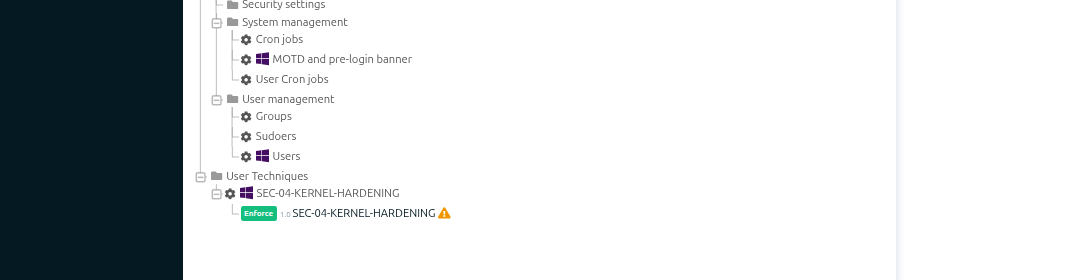
 Une fois créée, la technique apparaîtra automatiquement dans les directives, au niveau User Techniques :
Les rules
Les rules sont l'avant dernière étape avant l'application des nouvelles configurations et politiques de sécurité/compliance.
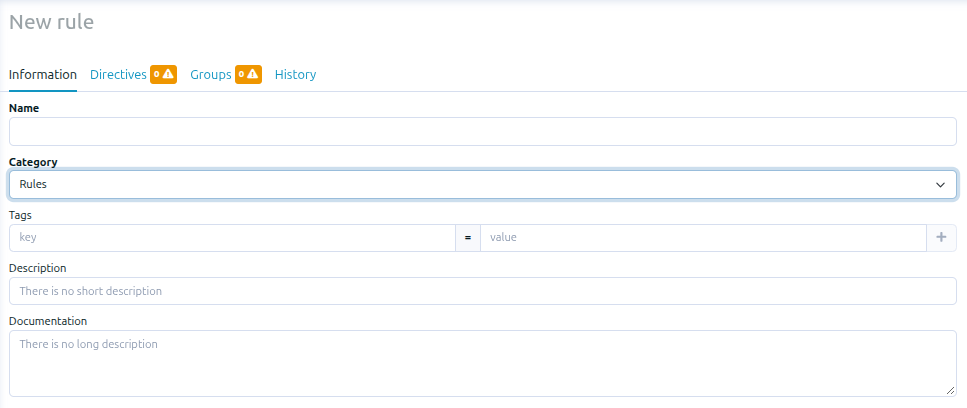 Dans le premier onglet, remplir uniquement le champ Name, les autres sont complètement optionnels.
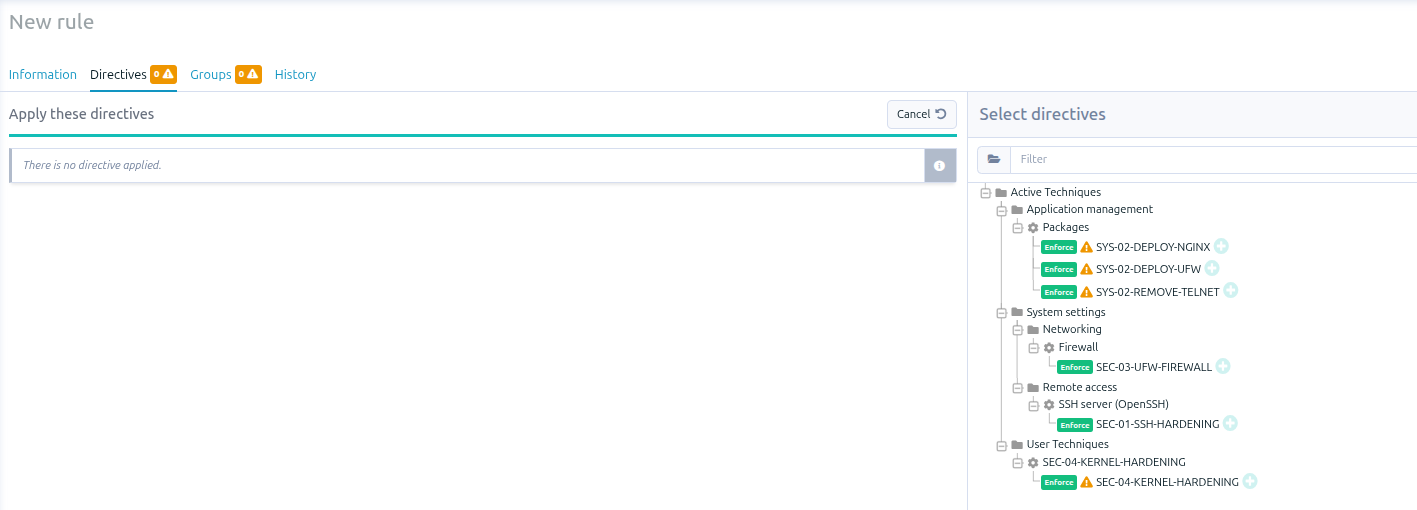
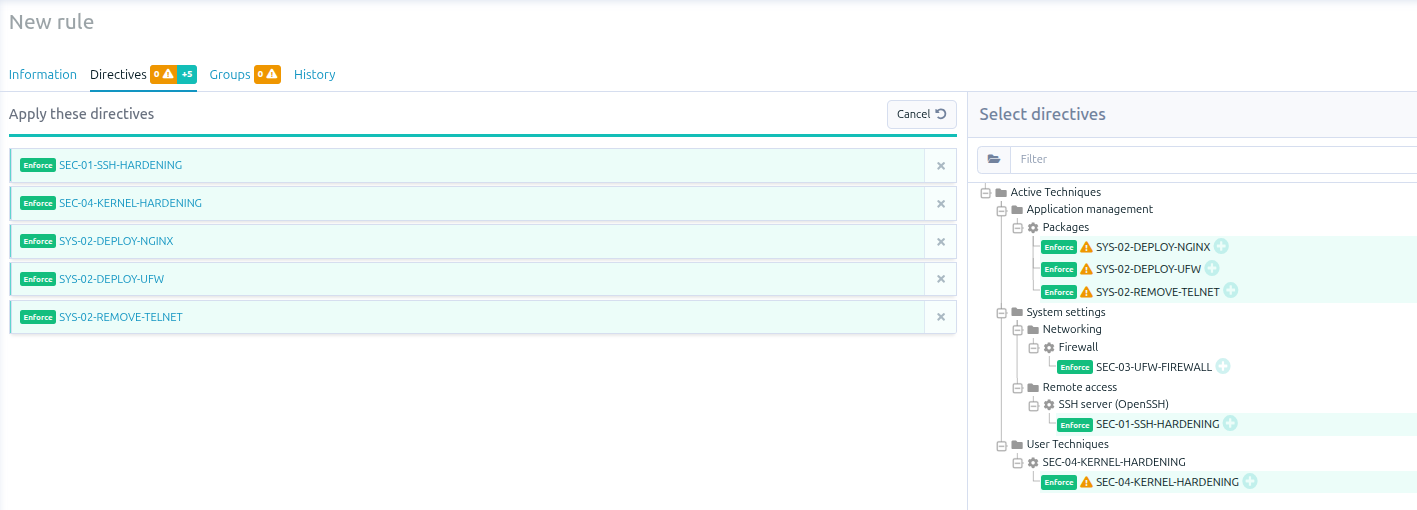
Ici, il faudra sélectionner les directives qui devront être appliquées (en cliquant sur la croix verte à droite des directives affichées dans la liste) :
L'onglet Groups permet de sélectionner le group cible des politiques/configurations à appliquer :
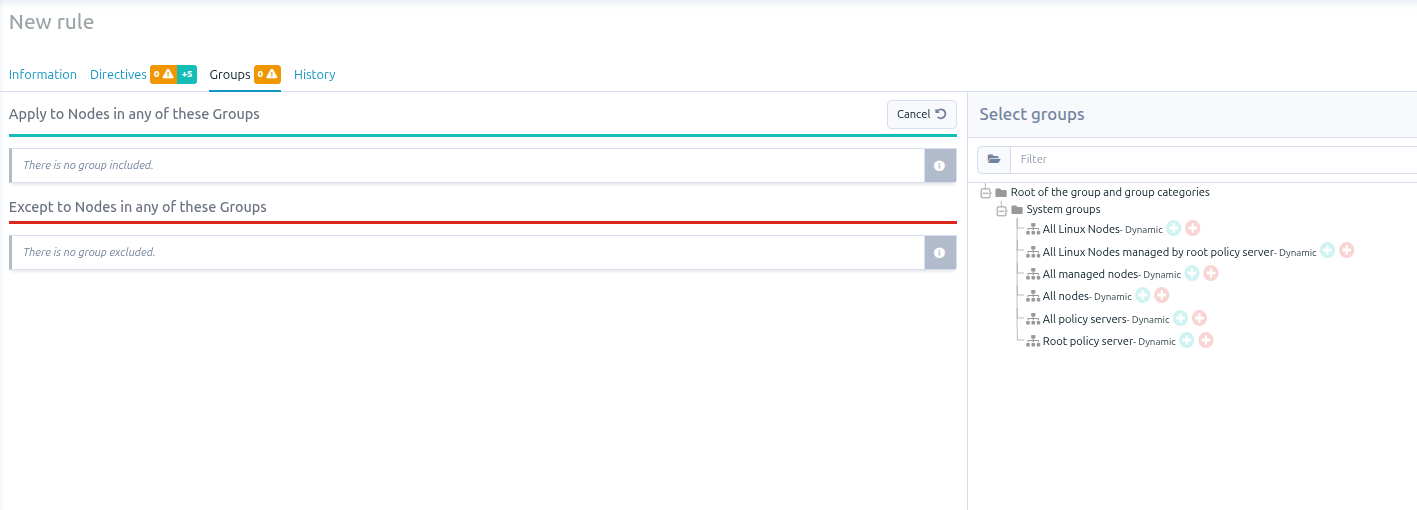 Si vous n'avez pas créé de groupe, all managed nodes est celui qui n'inclue pas le serveur Rudder.
Et maintenant ?
Une fois la règle enregistrée, Rudder va régénérer les configuration applicables aux noeuds concernés...Il faut juste attendre quelques minutes, le temps que les agents exécutent l'application des politiques.
Ou bien...déclencher l'exécution manuellement via la commande sudo rudder agent run sur chaque noeud, en commençant par rudder-server puis rudder-node-01 à rudder-node-05.
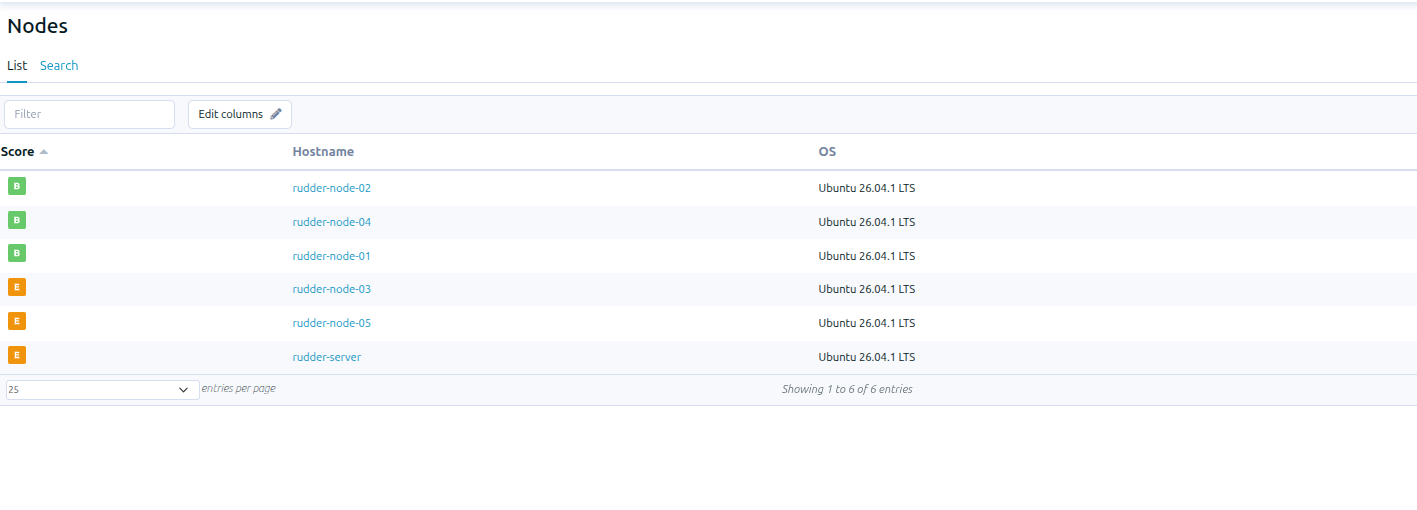
Pour voir le résultat de l'application de la nouvelle politique, il faut se rendre sur Node Management > Nodes :
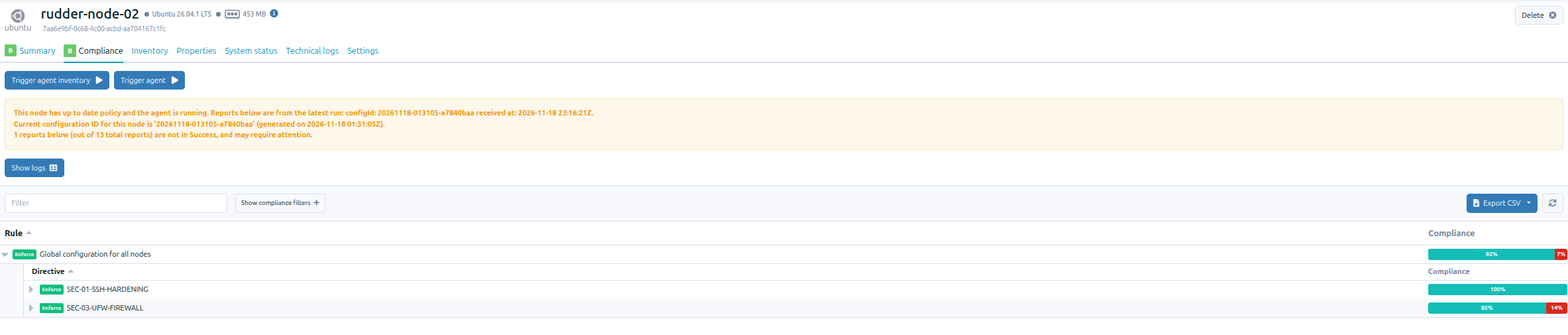
 Puis cliquer sur un des noeuds, puis sur l'onglet Compliance :
Les labs pour Puppet, Chef, Salt et Ansible vont suivre.